Вот что получится
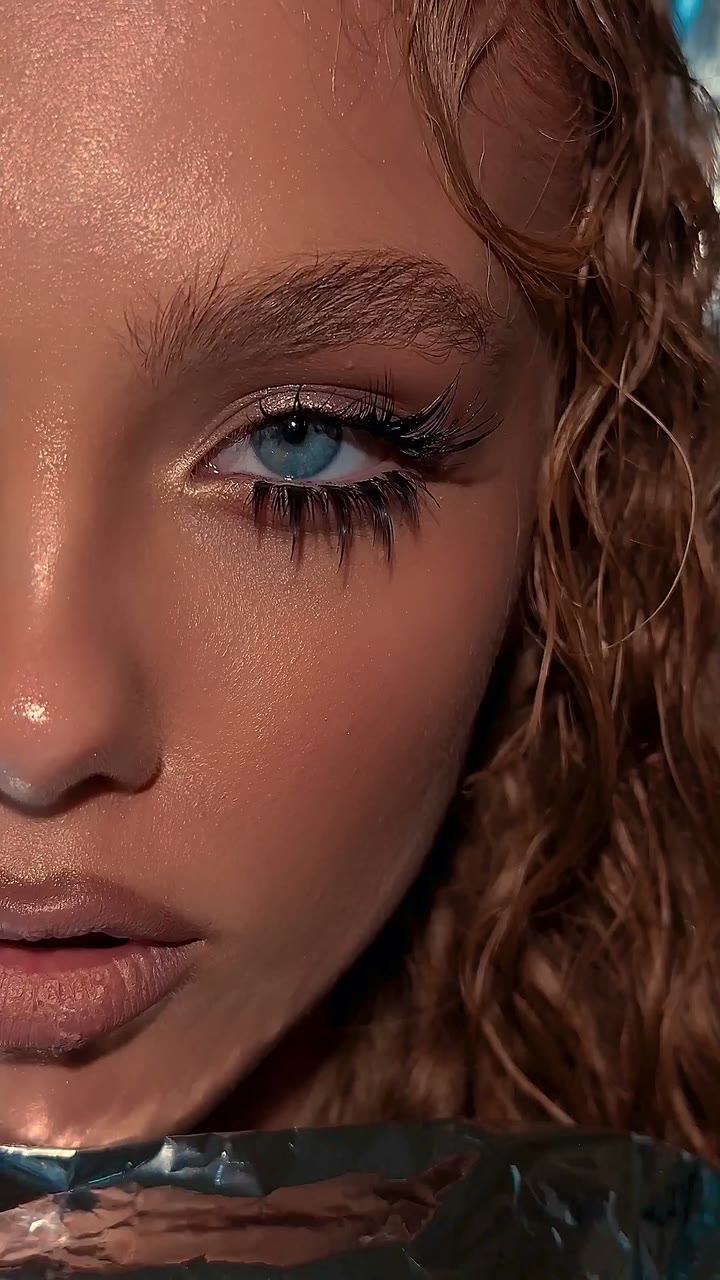
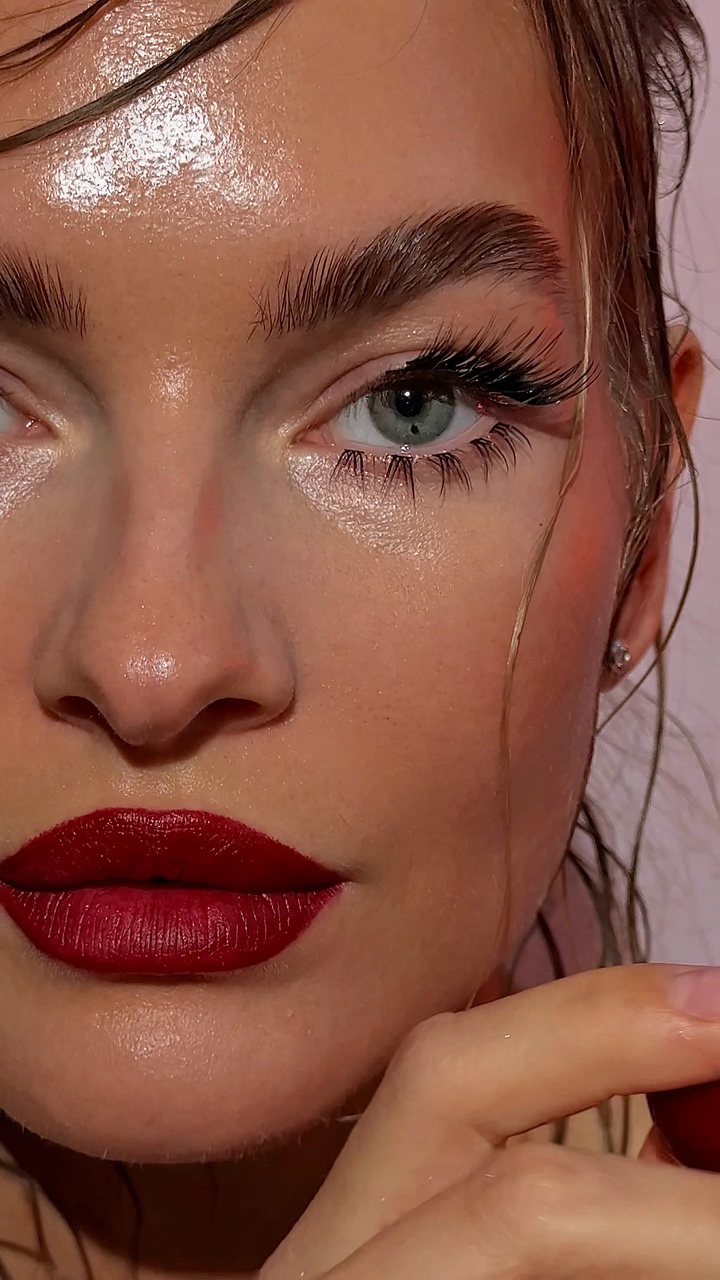
Снято на iPhone 16 Pro Max с настройками из этого гайда. Лицо крупно, ресницы, блики на коже и губы резкие, без мыла. Ниже скрины, как настроить так же iPhone или Android, и пять правил съёмки
- скрины настроек для iPhone и Android, бери и повторяй: 8 для iPhone, 5 для Android
- пять правил съёмки на телефон из моего вебинара, с объяснением, зачем каждое
- короткий чеклист, чтобы проверить себя перед записью
Фотограф с 2009 года, с 2021 в beauty-съёмке, за пять лет больше 1500 учеников на курсах по съёмке, ретуши и монтажу бьюти-видео. Эти скрины я раньше отдавала в бесплатной группе, здесь они с правилами из вебинара
Почему это важно:
«Чем лучше исходник, тем лучше ляжет ретушь»
Телефон сам по себе любит всё сгладить, подкрутить цвет и переключить камеру, когда ему удобно. Задача настроек: забрать у него эти решения
Один раз настроить и забыть
Главное в двух строках
Снимай видео в 4К. Частота кадров зависит от телефона: на старых iPhone 60 кадров в секунду, на новых 120, если твой iPhone их даёт. Такие настройки дают максимум качества для ретуши, а в монтаже можно делать крутые штуки, например замедление
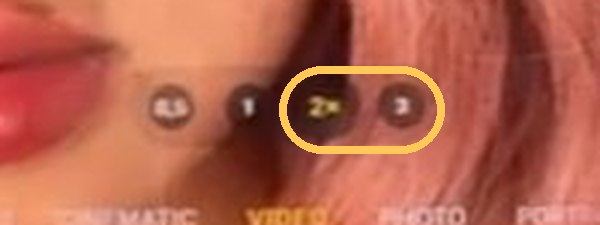
Камера 2 или 3: обе позволяют снимать лицо очень близко и не искажают пропорции
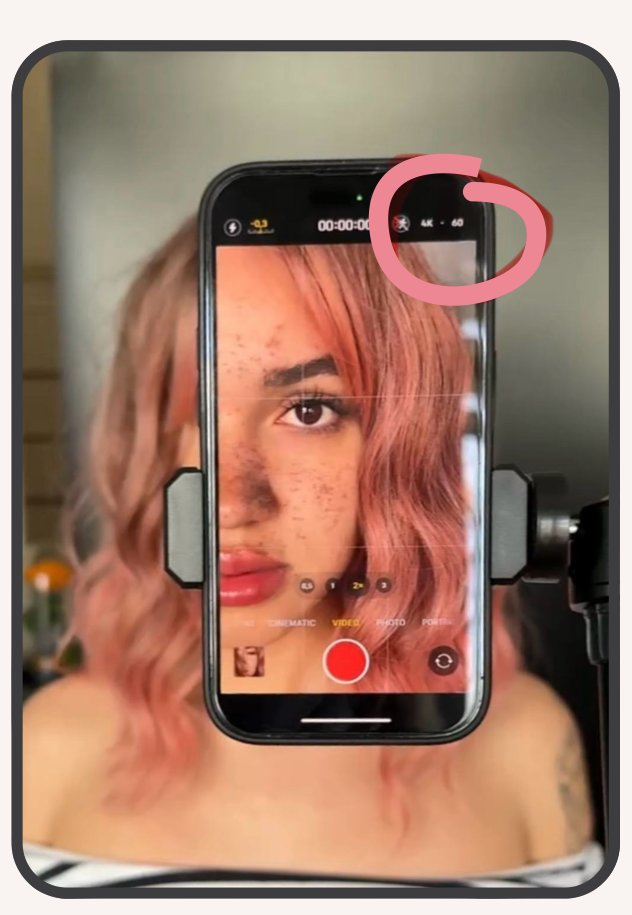
iPhone, шаг за шагом
Все пункты в «Настройки» → «Камера»
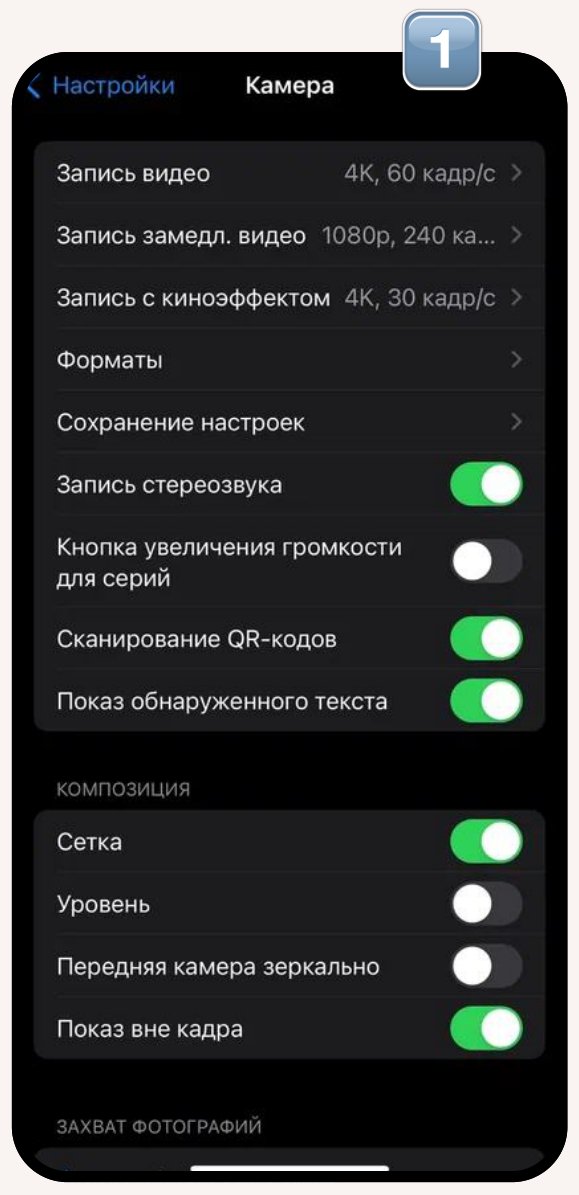 Скрин 1
- «Запись видео»: 4K, 60 кадр/с (на новом iPhone 4K, 120, если такой пункт есть)
- «Сетка» включить, по ней удобно ставить лицо в кадр
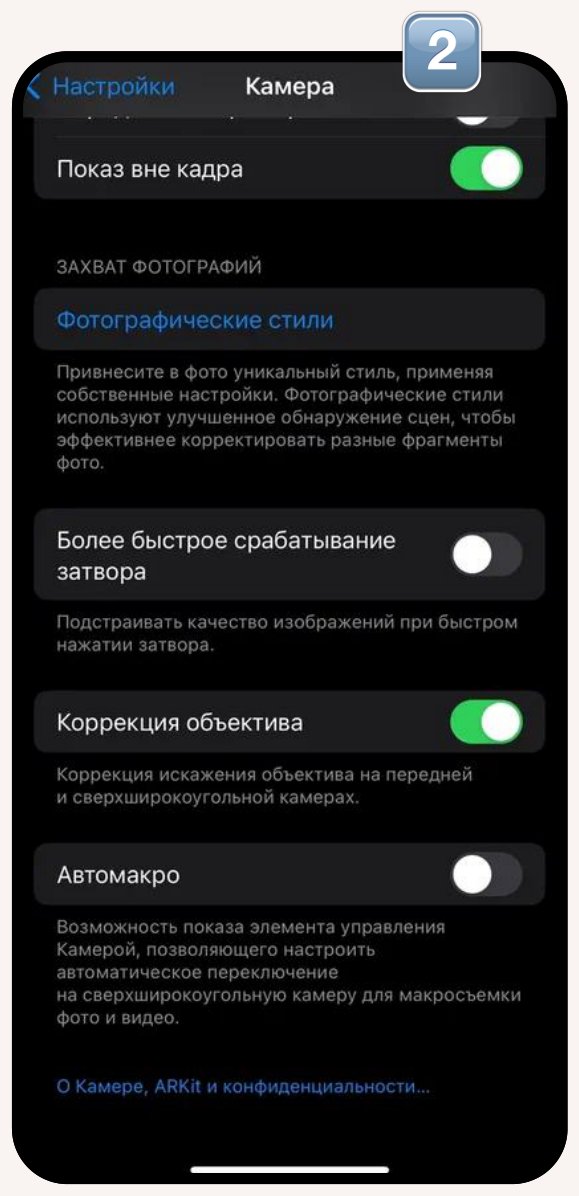 Скрин 2
- «Автомакро» выключить
- «Коррекция объектива» включена
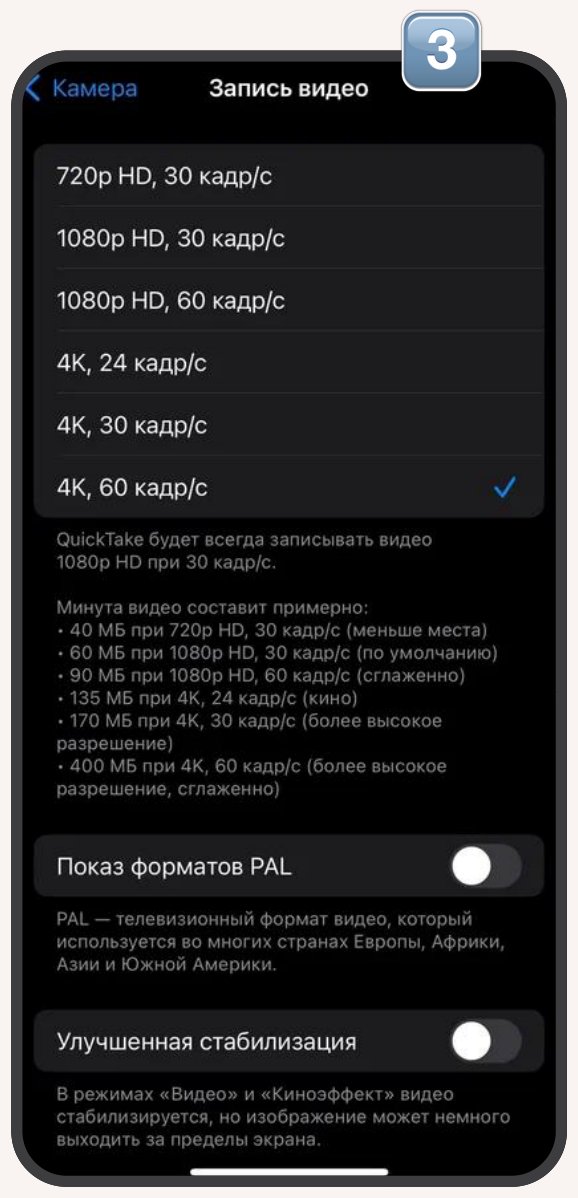 Скрин 3
- отметить 4K, 60 кадр/с (или 4K, 120 на новом iPhone)
- «Улучшенная стабилизация» выключить
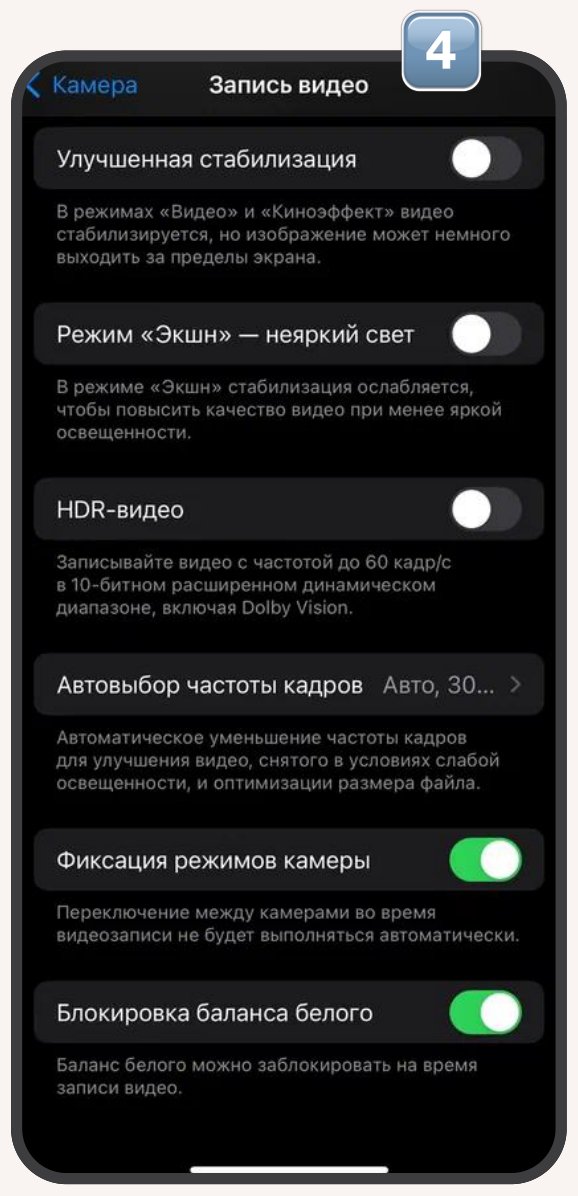 Скрин 4
- «Улучшенная стабилизация» выключена
- «Режим «Экшн» - неяркий свет» выключить
- «HDR-видео» выключить
- «Фиксация режимов камеры» включить: телефон не будет сам переключать камеры во время записи
- «Блокировка баланса белого» включить: цвет не будет прыгать посреди ролика
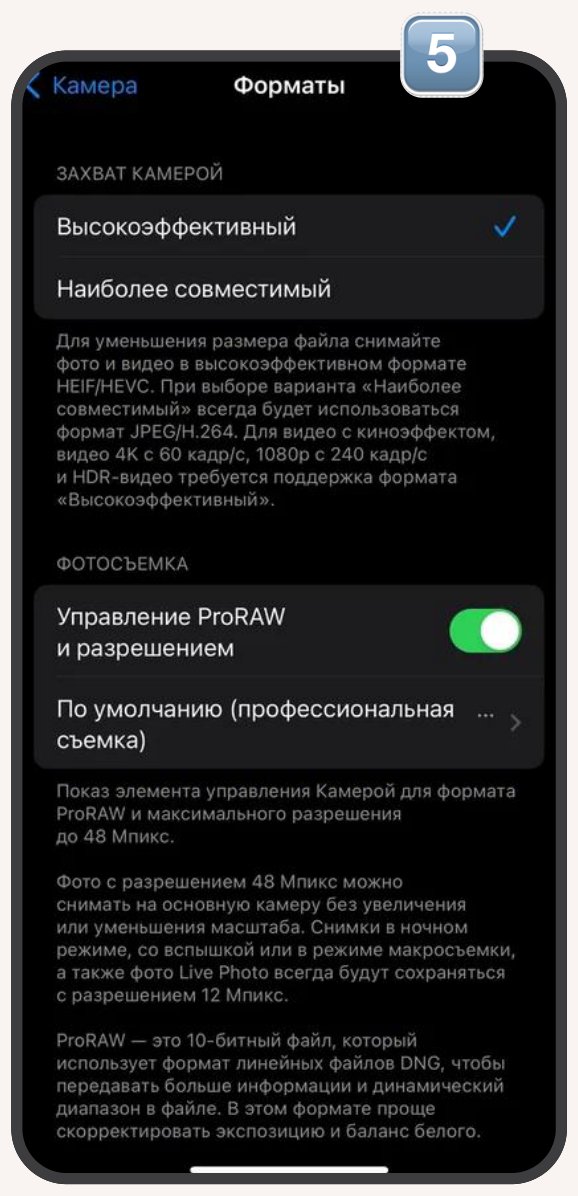 Скрин 5
- «Захват камерой»: «Высокоэффективный»
- «Управление ProRAW и разрешением» включено
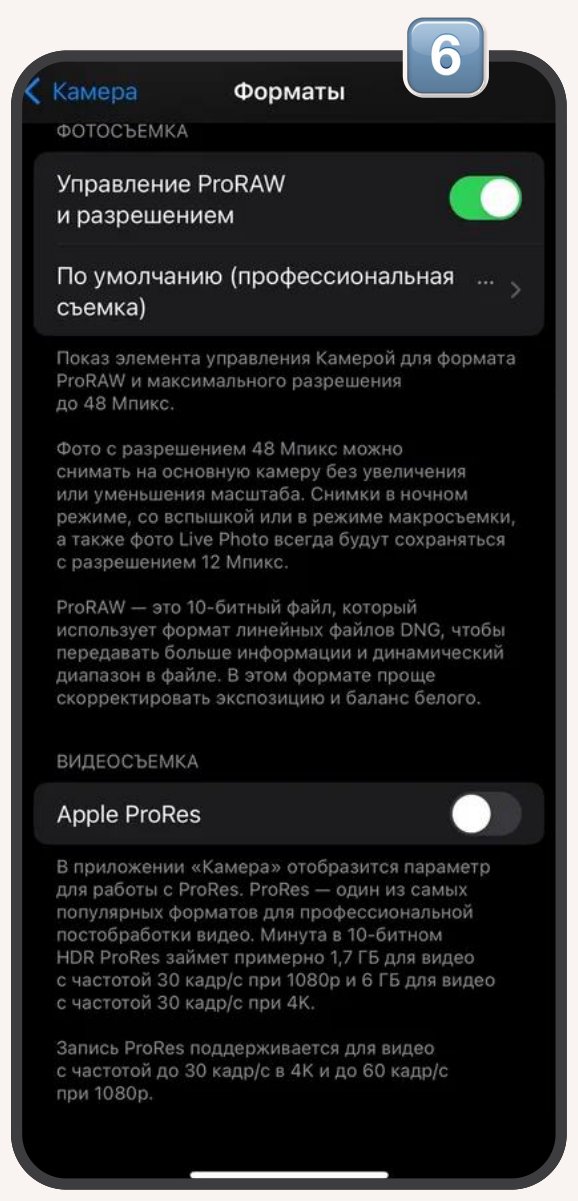 Скрин 6
- «Apple ProRes» выключен
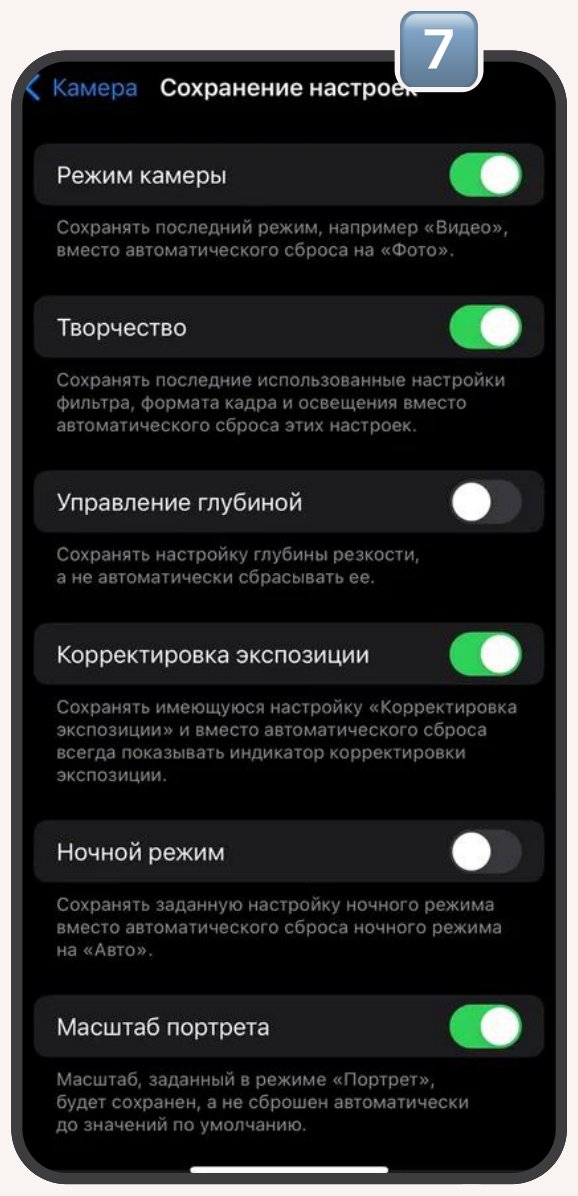 Скрин 7
- «Режим камеры», «Творчество», «Корректировка экспозиции», «Масштаб портрета» включить
- «Управление глубиной», «Ночной режим» выключить
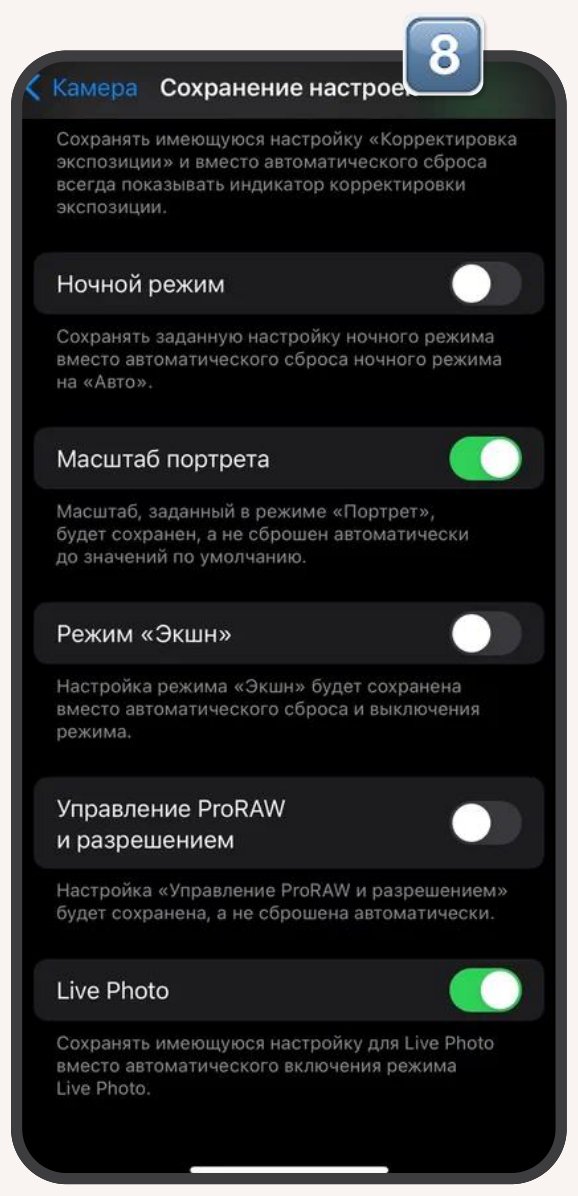 Скрин 8
- «Режим «Экшн»» и «Управление ProRAW и разрешением» выключены
- «Live Photo» включено
Android (Samsung, Huawei и другие), шаг за шагом
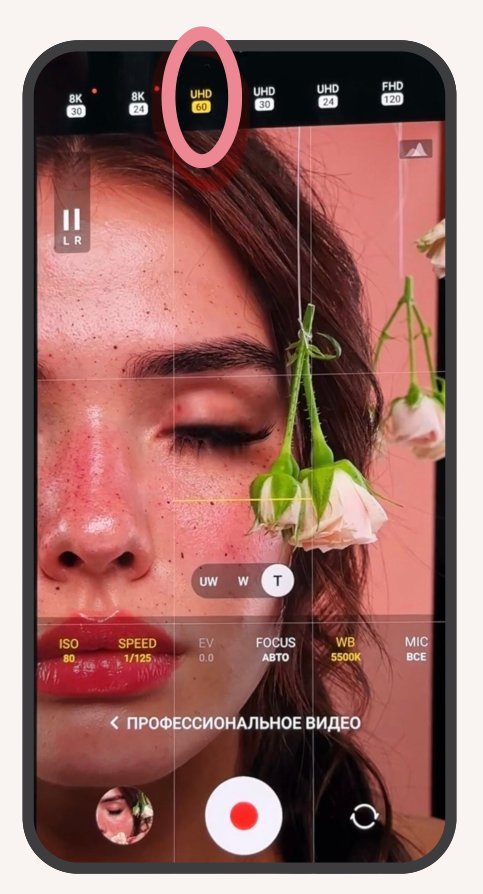
Снимай в 4К и 60 кадров. Если 4К в списке нет, ставь UHD и 60 кадров
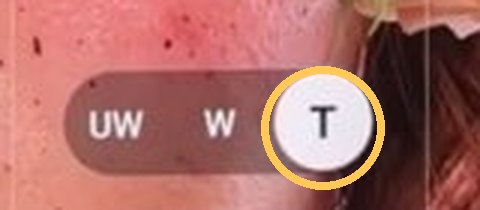
Снимай в режиме «Профессиональное видео» на камеру T. Это телеобъектив, он сохраняет пропорции лица с минимальным искажением
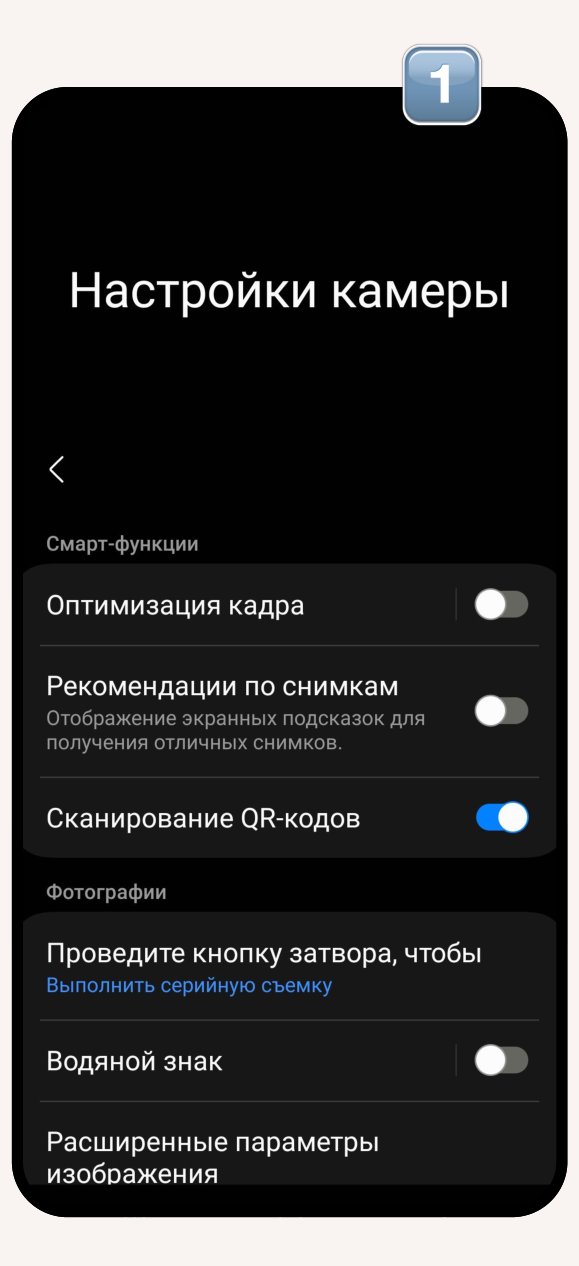 Android, скрин 1
- «Оптимизация кадра» выключить
- «Рекомендации по снимкам» выключить
- «Водяной знак» выключить
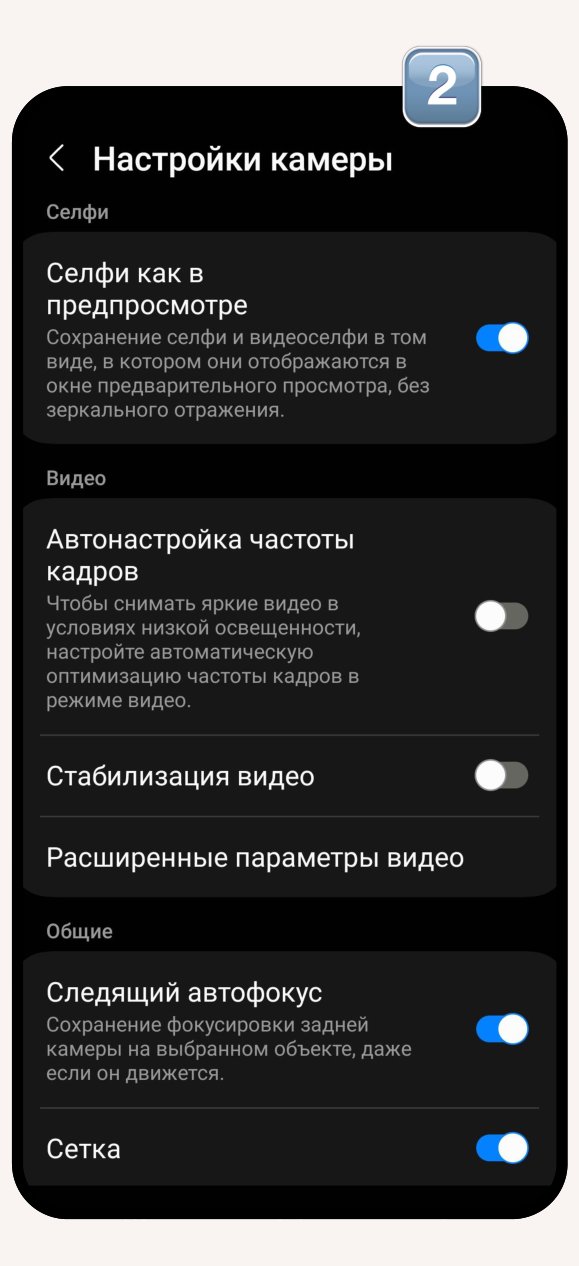 Android, скрин 2
- «Автонастройка частоты кадров» выключить
- «Стабилизация видео» выключить
- «Следящий автофокус» и «Сетка» включить
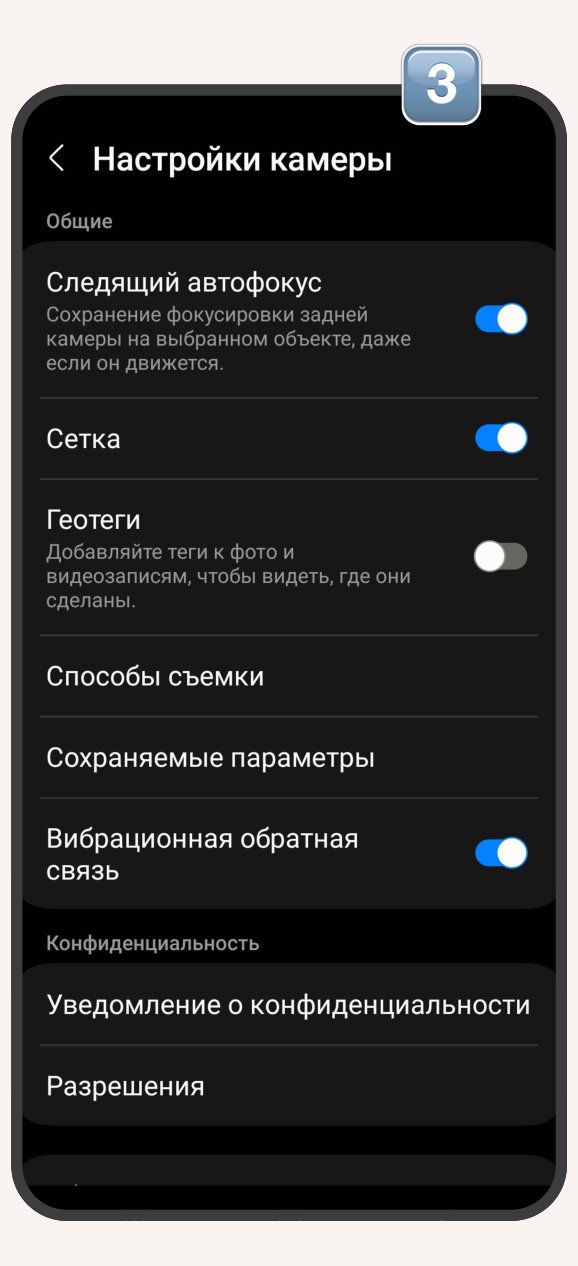 Android, скрин 3
- «Следящий автофокус» и «Сетка» включены
- «Геотеги» выключены
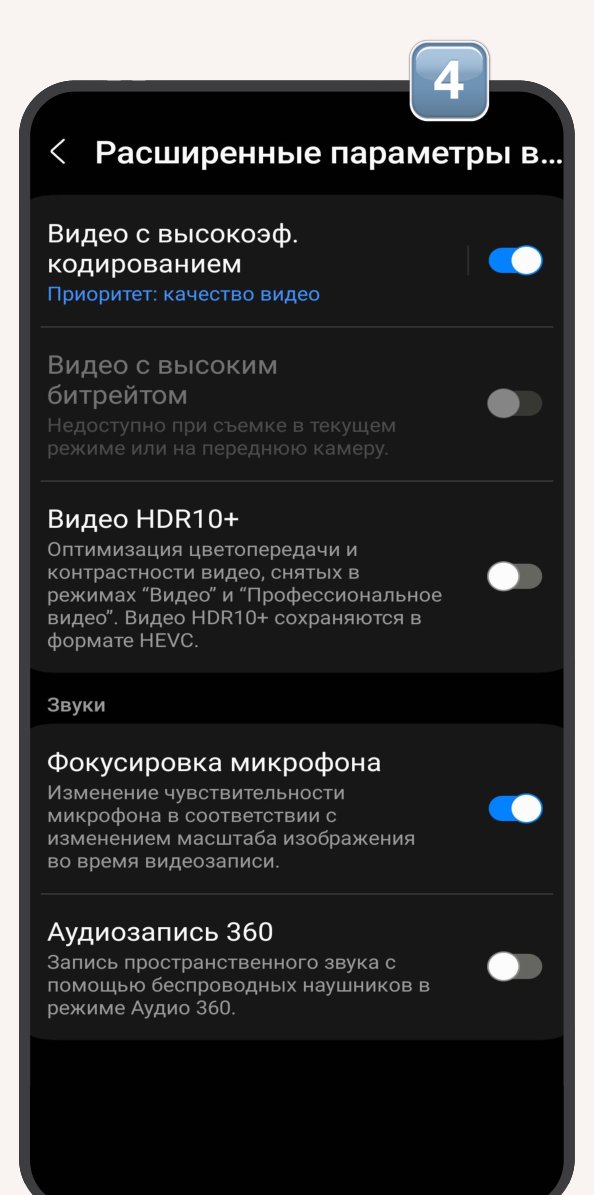 Android, скрин 4
- «Видео с высокоэф. кодированием» включить
- «Видео HDR10+» выключить
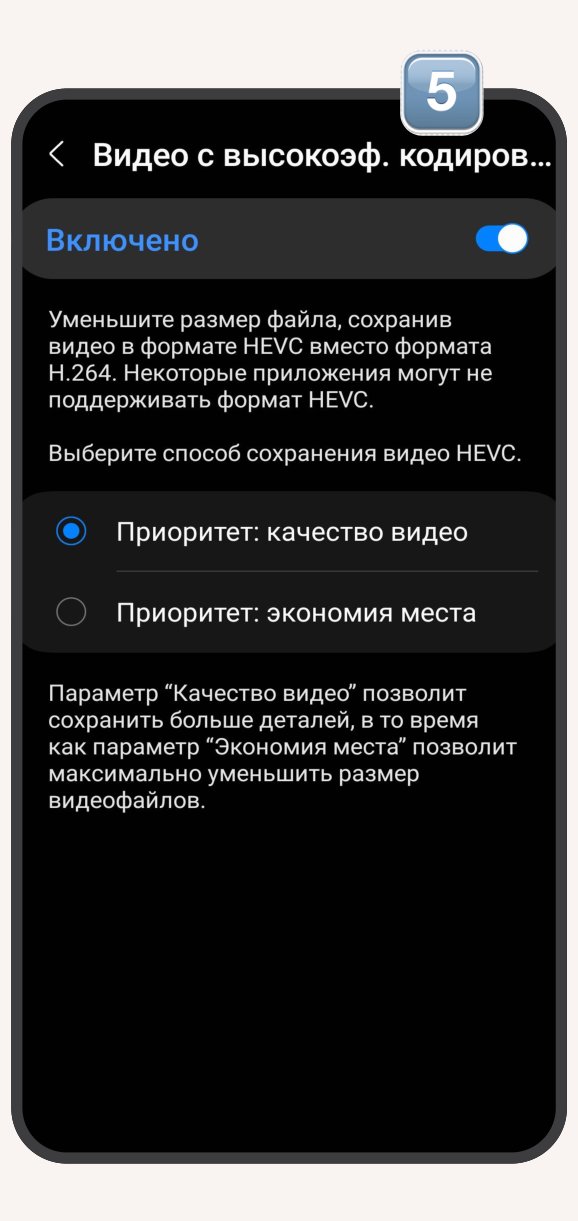 Android, скрин 5
- выбрать «Приоритет: качество видео»
Пять правил съёмки на телефон из вебинара
На вебинаре меня спросили, можно ли снимать на телефон просто на авто. Мой ответ: «Нет, на авто ни в коем случае». Вот что делать вместо авто
Штатив, а стабилизация выключена
Телефон всегда на штативе. Стабилизация это тоже алгоритм: она обрабатывает картинку и добавляет мыло. Со штативом она не нужна, а резкость остаётся
Автомакро выключено
Автомакро само перескакивает на другую камеру, когда ты подносишь телефон близко к лицу. Картинка меняется посреди записи. Выключаем его один раз в настройках (iPhone, скрин 2)
Камера 2 или 3, без промежуточного зума
Переключайся кнопками камер, а не растягивай картинку пальцами между ними. Промежуточный зум это увеличение, а не настоящая камера, и качество падает. Камеры 2 и 3 снимают лицо близко без сильного искажения пропорций. На Android это камера T в режиме «Профессиональное видео»
Баланс белого заблокирован
Если баланс белого прыгает, кожа в одном ролике то теплее, то холоднее, и в монтаже это не собрать. На iPhone включи «Блокировку баланса белого» (скрин 4). Айфон к тому же часто сильно меняет цвет сам, поэтому блокировка особенно нужна
Пол-лица, максимально близко
Подходи так близко, чтобы в кадре было пол-лица. Снимай сразу таким планом, каким будет финальный кадр: если потом приближать в монтаже, качество немного теряется
Проверь себя
Перед записью пройди по списку:
Всё отмечено: можно снимать
А дальше
Сняла красивое видео? Теперь главный вопрос: сколько часов уходит на монтаж
Как сделать, чтобы ролики резались, получали субтитры и обложки без ручной работы, я разбираю в отдельном гайде. Напиши мне в Telegram слово РОЛИКИ, и я пришлю его тебе 🫶
Откроется мой Telegram, отправь там слово РОЛИКИ, и гайд придёт ссылкой