Кадр из урока
Пошагово
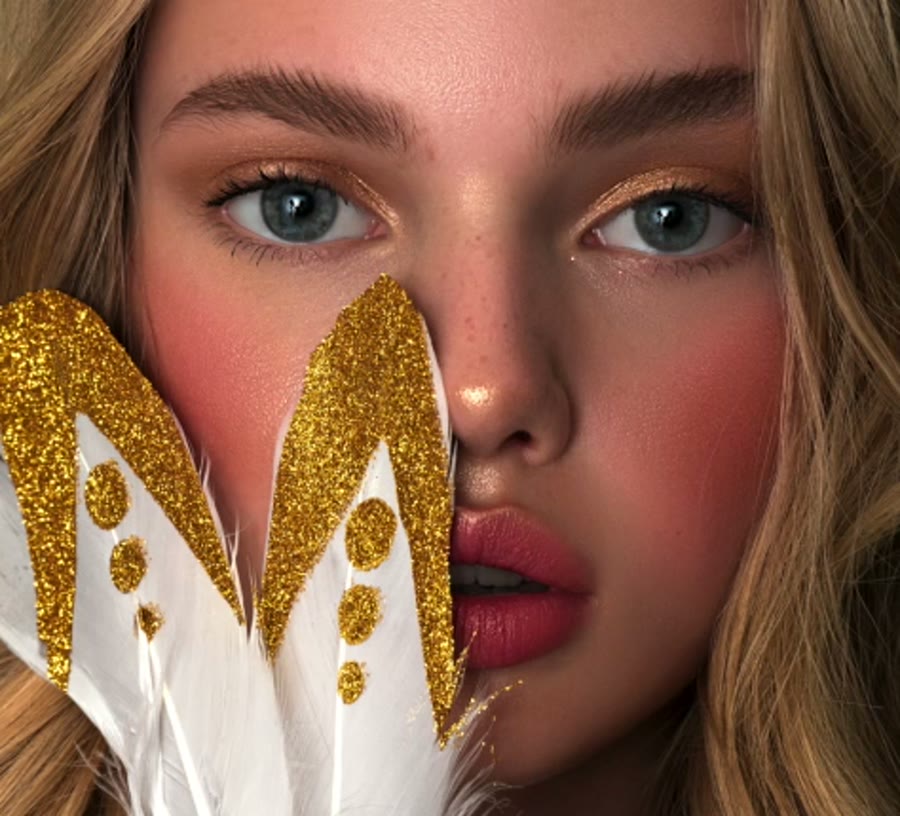
- Оцените тона на лице: губы, тени и румяна. Если щёки персиковые, а губы розовые — цвет румян нужно подвести к губам.
- Возьмите Пипетку (I), зажмите Option (Alt) и кликните по губам — этот цвет станет основным цветом кисти. Если он слишком тёмный, сделайте его чуть светлее в палитре.
- Создайте пустой слой и поставьте ему режим наложения «Цветность» (Color).
- Кистью (B) с мягким краем и небольшим нажимом (около 5 %) прорисуйте новые румяна поверх старых — сравните левую и правую щёку, разница видна сразу.
- Тем же цветом слегка пройдитесь по губам: на губах цвет часто неравномерный, а так они точно совпадут с румянами.
- Если эффект выглядит слишком сильно, снизьте непрозрачность слоя или сотрите лишнее Ластиком (E).
- Включите и выключите слой глазиком, чтобы проверить до/после: между губами и румянами должна появиться связка, а не «намазанное» пятно.
Из урока 9
После урока ты проходишь весь алгоритм ретуши сама — от Camera Raw и пластики через три частотки с радиусами под файл до объёмов, деталей и финала — и умеешь добавлять кадру акценты: выборочную коррекцию цвета, слой «Умножение» на глазах и румяна под цвет губ.
Частые вопросы
Слишком тёмный или тусклый цвет в пипетке. Возьмите его на самом светлом участке губ или сделайте светлее в палитре цветов, а нажим кисти держите минимальным — цвет должен наслаиваться постепенно.
Да. Логика та же: выбираете «главный» цвет (губы, тени или румяна), берёте его пипеткой и на слое в режиме «Цветность» подводите остальные элементы к нему. Главное — подгонять под один оттенок, а не красить всё в разные.
Он меняет только цветовой тон и насыщенность, а светлоту и текстуру кожи оставляет как есть. Поэтому поры, тени и объём щеки сохраняются, а меняется только оттенок румян.