Кадр из урока
Пошагово
- Два раза продублируйте рабочий слой: Cmd/Ctrl + J или правой кнопкой → «Создать дубликат слоя».
- Переименуйте копии: нижнюю — «цвет» (низкая частота), верхнюю — «структура» (высокая частота). Верхнюю пока выключите глазиком.
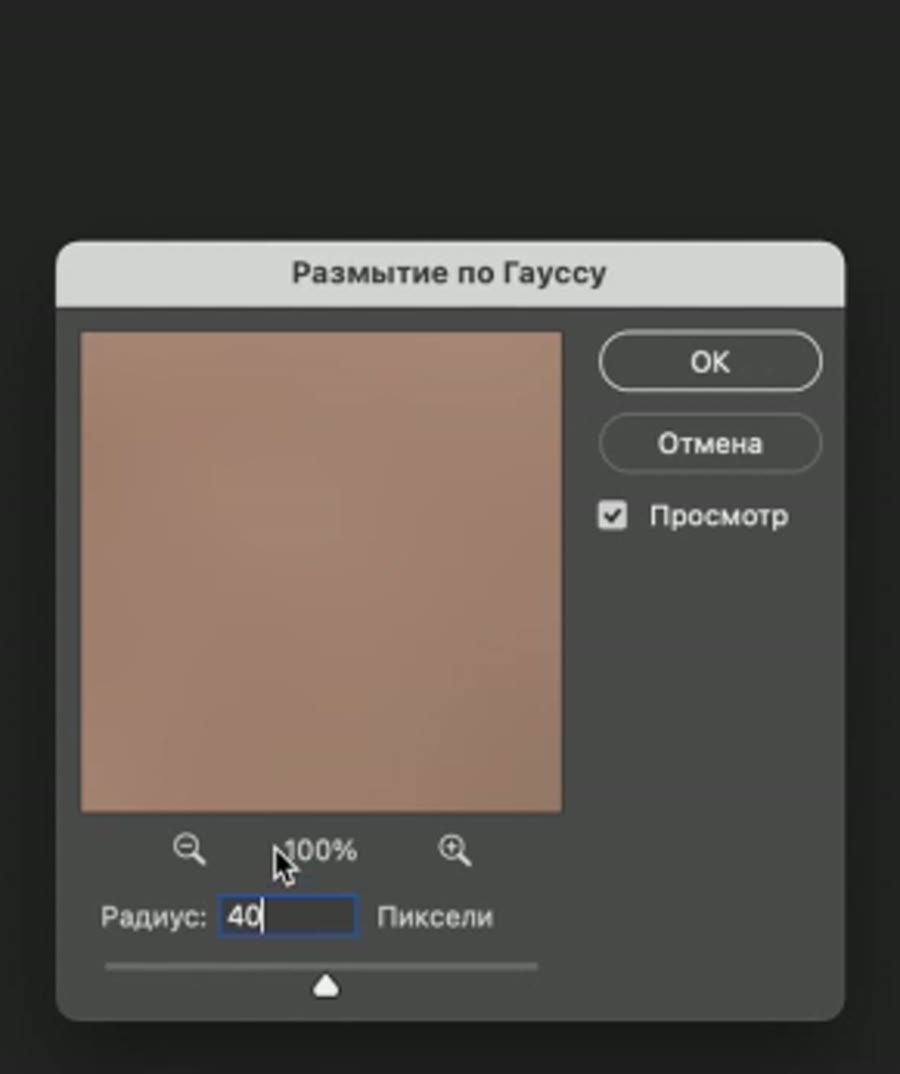
- Выделите слой «цвет» и примените Фильтр → Размытие → Размытие по Гауссу (Gaussian Blur), радиус 40 (для этого кадра). Запомните цифру.
- Включите и выделите слой «структура», примените Фильтр → Другое → Краевой контраст (Other → High Pass) с тем же радиусом 40, нажмите OK.
- В панели слоёв смените режим наложения слоя «структура» с «Обычные» на «Линейный свет» (Linear Light) — фото станет резким.
- Оставаясь на сером слое структуры, откройте Изображение → Коррекция → Яркость/Контрастность, поставьте галочку «Использовать прежние» (Use Legacy) и контрастность −50, OK.
- Сразу после этого в уроке оба слоя выделяются (клик, Shift + клик) и объединяются в группу Cmd/Ctrl + G с именем «частотка 1» — так удобно сравнивать до/после глазиком.
Из урока 3
После урока ты раскладываешь фото на три частотки с радиусами 40/25/12, выравниваешь пятна микс-кистью, не замазывая блики и тени, и дочищаешь волоски на слое текстуры — кожа чистая, а объём лица на месте.
Частые вопросы
Так и должно быть: слой High Pass удвоил контраст. Понизьте контрастность на −50 через Яркость/Контрастность с включённым «Использовать прежние» — картинка вернётся к исходной.
Один и тот же в обоих фильтрах. Число зависит от фотографии: для этого портрета первое разложение делается на 40, затем 25 и 12. Если радиусы различаются, картинка «поплывёт».
Понимать шаги нужно: экшен ломается на другом языке Photoshop или в другой версии, и тогда вы соберёте разложение сами за минуту.