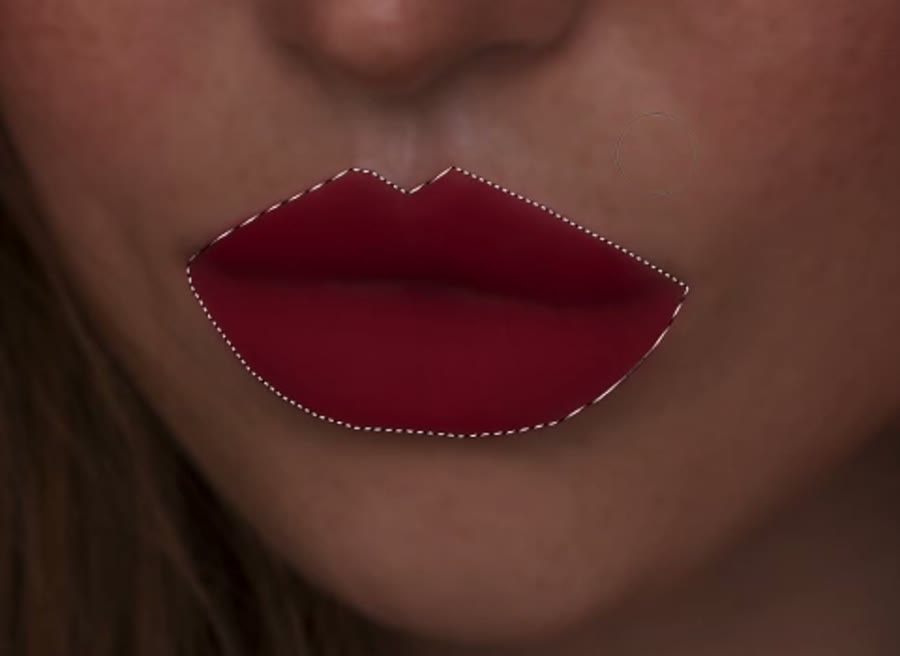
Кадр из урока
Пошагово
- Внутри выделения губ на пустом слое над частотным разложением пройдите микс-кистью по губам: на красных губах можно убрать почти все морщинки — эффект «идеальных губ».
- Не трогайте тень между верхней и нижней губой — это анатомия, без неё губы станут плоскими. Если радиус разложения около 10, морщинки нижней губы тоже сильно не стирайте.
- Инвертируйте выделение: Cmd + Shift + I на Mac или Ctrl + Shift + I на Windows. Если появилось выделение всей фотографии — всё правильно.
- Теперь кисть работает только снаружи губ: пройдите вдоль контура и уберите помаду, которая вылезла за границу.
- Снимите выделение: Cmd + D (Ctrl + D). Остаётся новый ровный контур.
- Отключите и включите слой глазиком — сравните до/после. Затем включите слой структуры.
- Если результат слишком «пластиковый», снизьте непрозрачность слоя и ластиком слегка сотрите уголки; можно ещё раз пройти микс-кистью, чтобы растушевать край. Остатки дочистите на слое структуры.
Из урока 4
После урока ты на последней частотке микс-кистью заполняешь брови, выравниваешь тени и губы, пером дорисовываешь контур красных губ и стрелки, штампом достраиваешь их на текстуре, а отросший ноготь продлеваешь через «Пластику» и маску — каждая правка на своём слое.
Частые вопросы
Скорее всего, выключен слой структуры. Включите его: текстура губ вернётся, а контур останется ровным. Если всё равно слишком гладко — снизьте непрозрачность слоя.
Инвертируйте выделение (Cmd/Ctrl + Shift + I) — тогда кисть работает только снаружи контура и не трогает сами губы.
Для по-настоящему чистого контура радиус лучше подбирать отдельно: можно сделать дополнительное разложение только под губы, если основной радиус макияжа не подошёл.