До и после
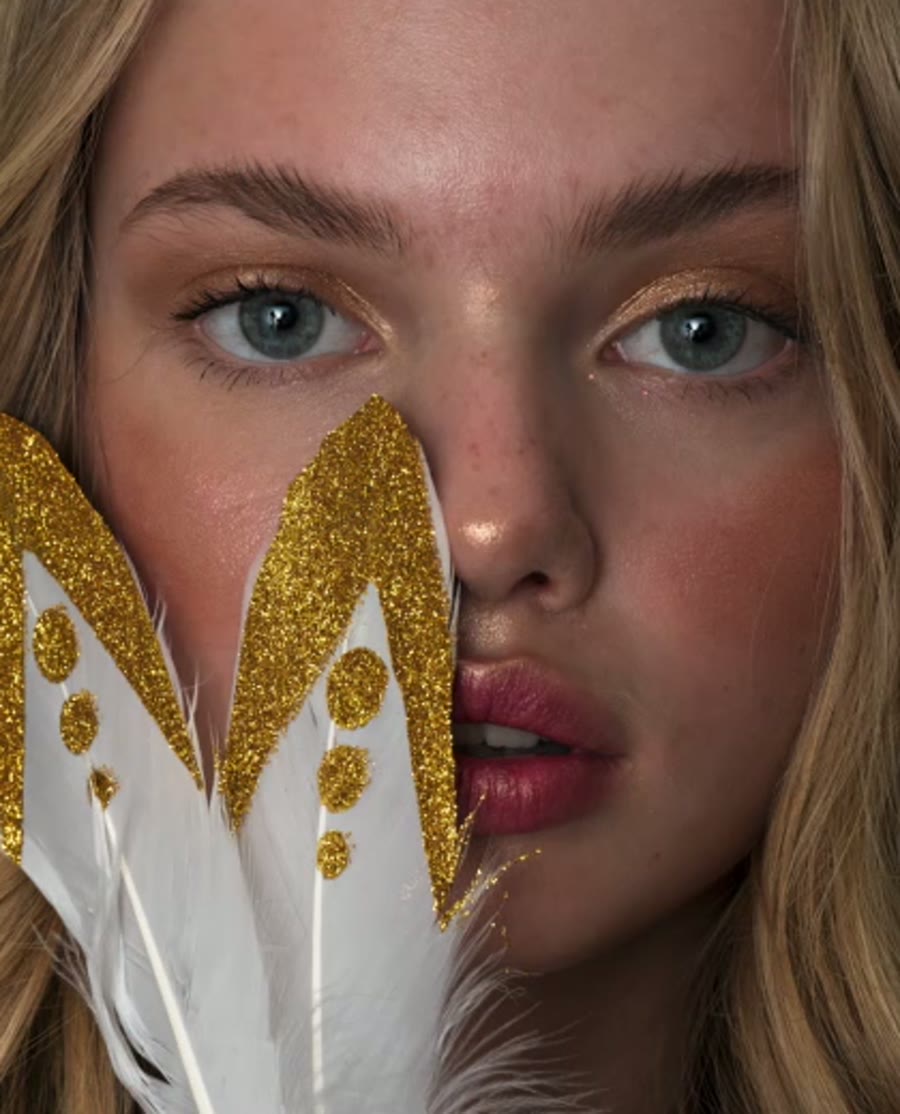
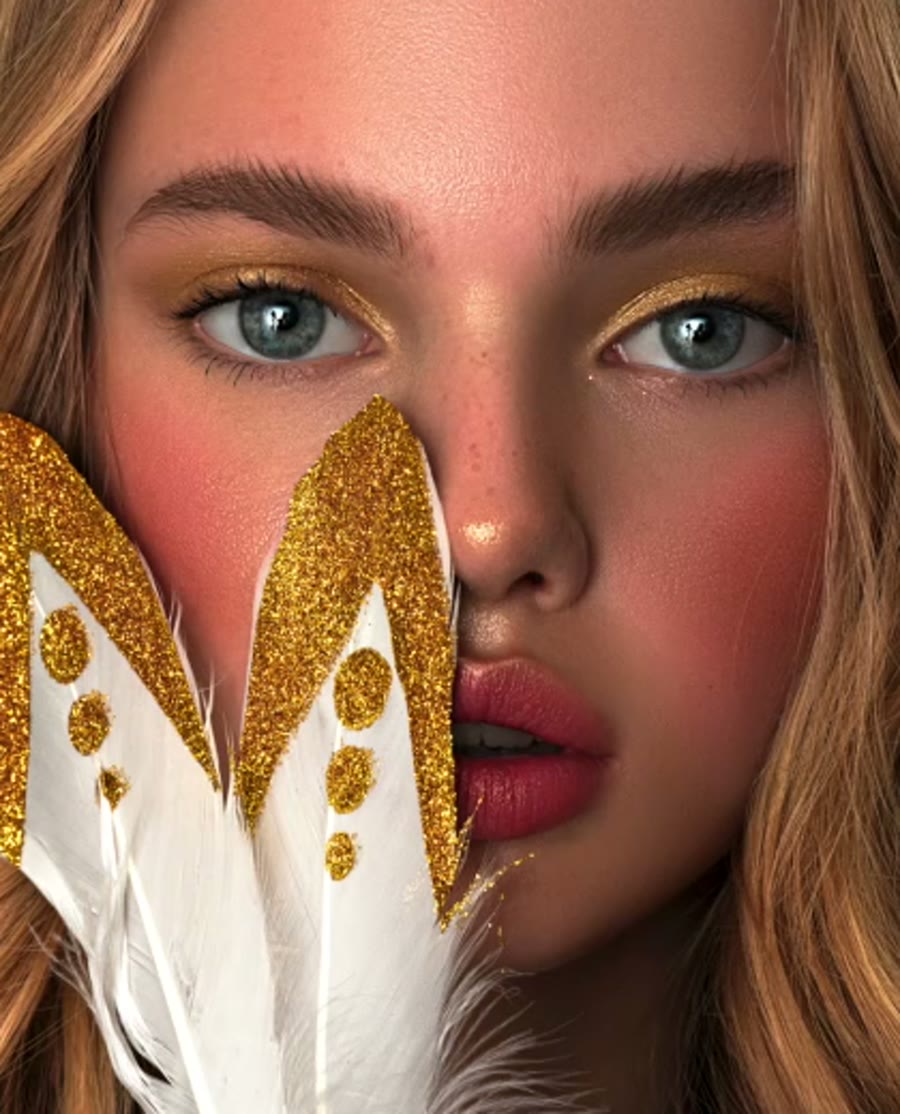
Пошагово
- Сведите все корректировки в группу и сравните до/после, включая и выключая её глазиком — так видно, что стало слишком.
- Уровни в конце — только чуть-чуть экспозиции; чёрные не добавляйте, иначе фото станет слишком контрастным.
- Добавьте корректирующий слой Цветовой тон/Насыщенность (Hue/Saturation).
- Перейдите в канал «Жёлтые» и немного снизьте насыщенность — это кожа и волосы; затем то же в канале «Красные».
- Альтернатива: корректирующий слой «Сочность» (Vibrance) и снижение насыщенности по всей картинке.
- Выберите маску слоя и чёрной кистью прорисуйте губы, румяна, тени и глаза — на них снижение насыщенности действовать не должно.
- Ещё раз сравните до/после: цвета спокойные, акценты остались яркими. Осталось сделать кропы — фото готово.
Из урока 9
После урока ты проходишь весь алгоритм ретуши сама — от Camera Raw и пластики через три частотки с радиусами под файл до объёмов, деталей и финала — и умеешь добавлять кадру акценты: выборочную коррекцию цвета, слой «Умножение» на глазах и румяна под цвет губ.
Частые вопросы
Потому что в процессе вы несколько раз поднимаете экспозицию Уровнями и Camera Raw, а вместе с экспозицией растёт насыщенность. Это нормально, просто в конце её нужно чуть снять.
«Сочность» мягко снижает всё сразу и бережёт кожу. «Цветовой тон/Насыщенность» точнее: можно снизить только жёлтые и красные, не трогая остальное, поэтому чаще используют его.
Точной цифры в курсе нет. Видео урока «Ретушь от начала до конца» идёт около 40 минут, но это не реальное время: рутинные куски — например, чистку кожи, которую вы уже умеете, — автор ускоряет и оставляет только объяснения. Ориентир по реальному времени даёт урок «Чистка кожи»: там выравнивание цвета на трёх частотках показано без ускорения и занимает около пяти минут.