Кадр из урока
Пошагово
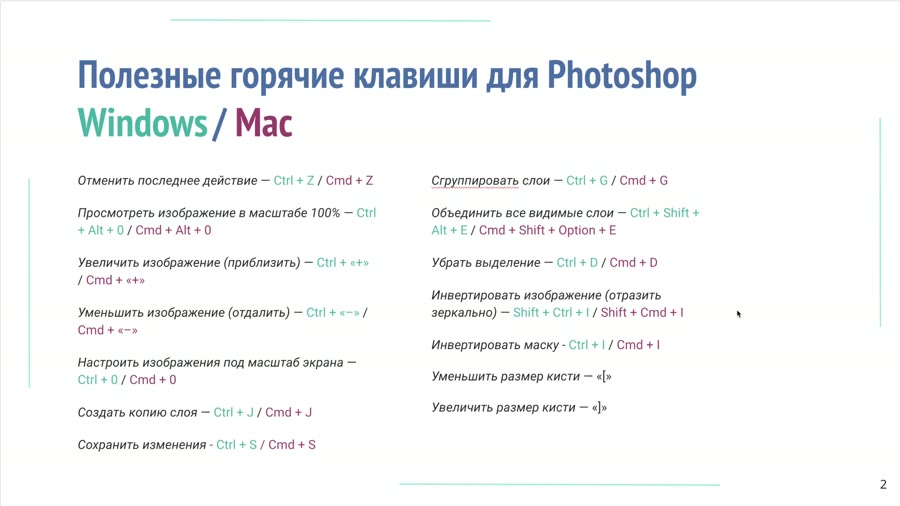
- Отменить последнее действие — Ctrl + Z / Cmd + Z.
- Создать копию слоя — Ctrl + J / Cmd + J; сохранить изменения — Ctrl + S / Cmd + S.
- Масштаб: 100 % — Ctrl + Alt + 0 / Cmd + Alt + 0; под размер экрана — Ctrl + 0 / Cmd + 0; приблизить и отдалить — Ctrl + «+» и Ctrl + «–» (на Mac вместо Ctrl — Cmd).
- Слои: сгруппировать — Ctrl + G / Cmd + G; объединить все видимые — Ctrl + Shift + Alt + E / Cmd + Shift + Option + E.
- Выделение и маски: убрать выделение — Ctrl + D / Cmd + D; инвертировать маску — Ctrl + I / Cmd + I.
- Инвертировать выделение — Shift + Ctrl + I / Shift + Cmd + I («Выделение → Инверсия»): именно так это сочетание используется в задаче про ровный контур губ.
- Размер кисти: уменьшить — «[», увеличить — «]».
- На листе методички клавиши для Windows выделены зелёным, для Mac — красным: смотрите те, что подходят вашей системе, и держите распечатку под рукой.
Из урока 2
После урока ты открываешь RAW в Camera Raw с правильными настройками (sRGB, 16 бит), выравниваешь свет и баланс белого исходника, сохраняешь PSB со слоями и делаешь пластику лица и волос в Liquify до чистки кожи.
Частые вопросы
Логика одна: Ctrl на Windows соответствует Cmd на Mac, а Alt — Option. Например, копия слоя — Ctrl + J и Cmd + J. В методичке клавиши Windows выделены зелёным, Mac — красным.
Инвертирует выделение — то же самое, что «Выделение → Инверсия»: в задаче про ровный контур губ им переключаются с самих губ на кожу вокруг. Маску инвертирует другое сочетание — Ctrl + I / Cmd + I.
Автор советует распечатать хотя бы эту страницу, а лучше всю методичку: в ней те же шаги, что она объясняет в видео, и специально добавленные пустые слайды, куда можно вписывать свои заметки во время урока.