Кадр из урока
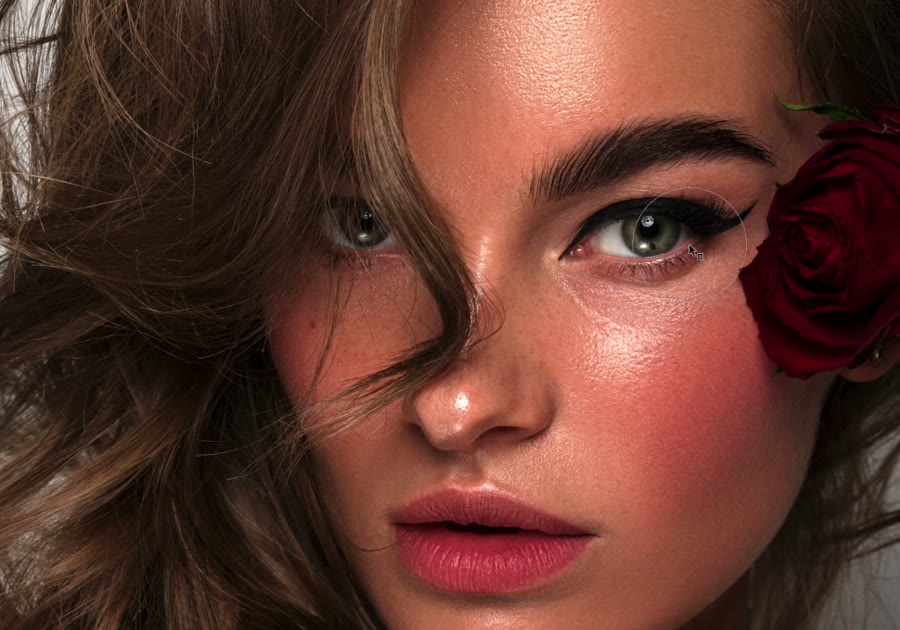
Пошагово
- Создайте новый пустой слой и переключите его режим наложения на «Перекрытие» (Overlay).
- Возьмите мягкую белую кисть: непрозрачность 100, нажим около 5 %.
- В глазах слегка усильте только те блики, которые уже есть от источника света; новые не рисуйте.
- Если свет на съёмке был контрастный и кожа уже яркая, сильный акцент на глазах будет выглядеть странно — остановитесь раньше.
- Тем же слоем пройдитесь по волосам там, где на них падает свет: по отдельным прядям и кудряшкам — появится объём.
- Усильте блики на украшениях и, если хочется, на губах: на статичных блестящих объектах приём работает особенно красиво.
- Проверьте результат на маленькой превью-версии кадра и сложите слои с бликами в папку «блики».
Из урока 5
После урока ты за три корректирующих слоя — уровни, Color Lookup на 20–30 % и ещё одни уровни — делаешь портрет контрастным и объёмным, добавляешь текстуру в Camera Raw, зажигаешь блики в глазах и волосах и убираешь красноту с рук и шеи, не трогая натуральный тон кожи.
Частые вопросы
Осветление всей радужки делает взгляд «стеклянным». Усиление существующих бликов на слое «Перекрытие» сохраняет естественный рисунок света.
«Перекрытие» (Overlay): белая кисть на таком слое усиливает светлые участки и не белит кожу.
Снизьте непрозрачность слоя с бликами или сотрите лишнее ластиком; рисуйте кистью с малым нажимом в несколько проходов, а не одним мазком.