Кадр из урока
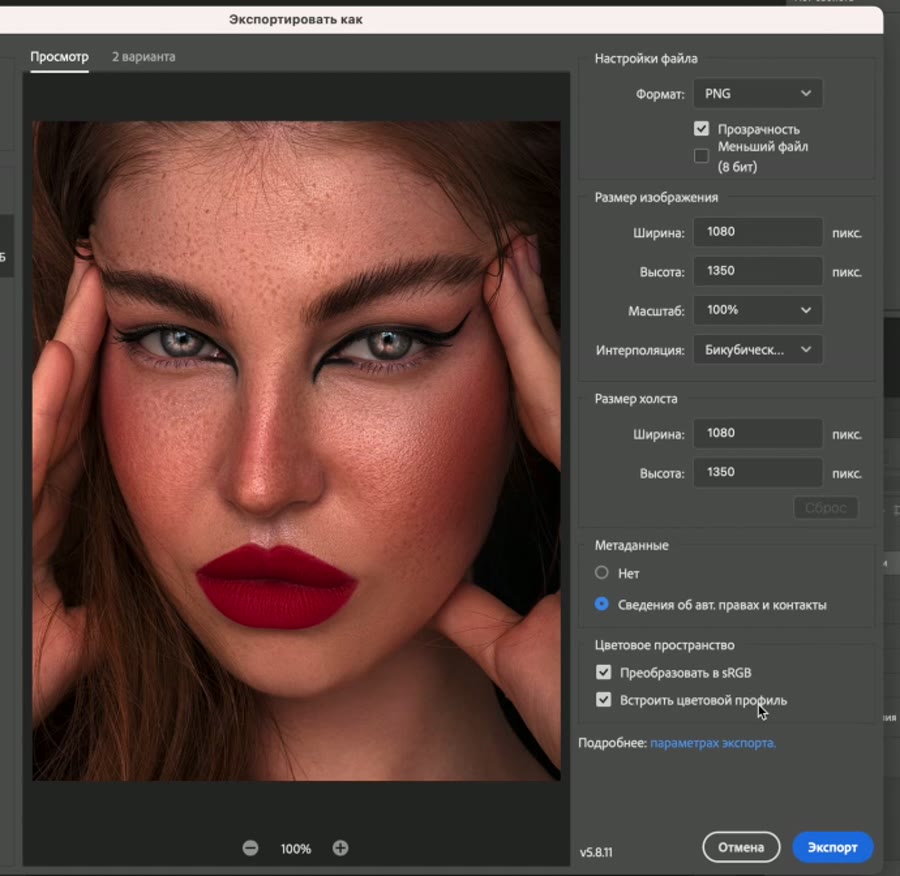
Пошагово
- Откройте Файл → Экспортировать → Экспортировать как (размер к этому моменту уже подогнан под Instagram).
- В поле «Формат» выберите PNG или JPEG: PNG здесь весит 2,6 МБ, JPEG чуть меньше — на ваше усмотрение, сильной разницы быть не должно.
- Ещё раз проверьте справа размер изображения.
- В разделе «Метаданные» при желании поставьте «Сведения об авторских правах».
- Обязательно включите «Преобразовать в sRGB» и «Встроить цветовой профиль».
- Нажмите «Экспорт» — на этом сохранение закончено.
Из урока 6
После урока ты подрезаешь готовую ретушь в пропорции 4:5 по правилу третей, уменьшаешь её до 1080×1350 и экспортируешь в sRGB так, что в Instagram она выглядит так же резко, как в Photoshop, — и умеешь вернуться через «Историю» и сделать ещё несколько кропов той же фотографии.
Частые вопросы
Подойдут оба: PNG в примере весит 2,6 МБ, JPEG чуть меньше. Автор любит PNG, но говорит, что сильной разницы быть не должно.
sRGB — цветовой профиль цифровых девайсов: телефоны работают именно в нём. Поэтому фотографию важно сохранить в этом цветовом пространстве и встроить профиль в файл.
По желанию — «Сведения об авторских правах»: так авторство останется в файле. Это необязательный пункт.