Кадр из урока
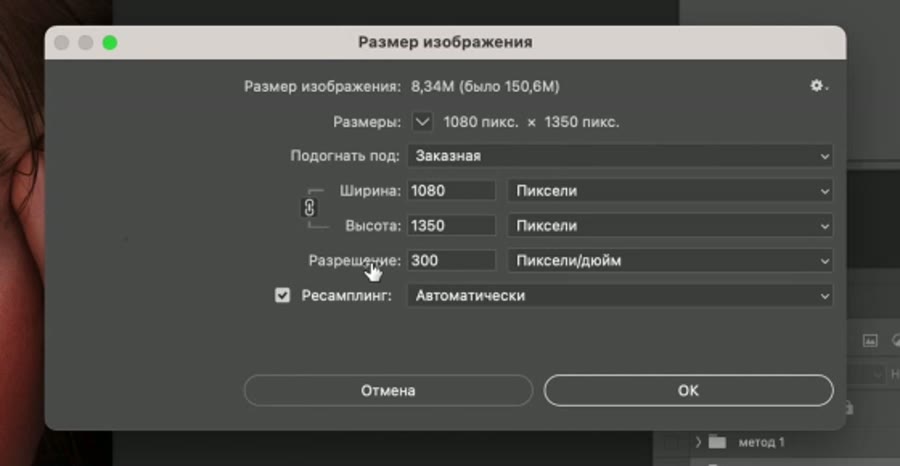
Пошагово
- Сначала подрежьте фото инструментом Рамка в пропорции 4:5 и примените кадрирование.
- Откройте Изображение → Размер изображения (Cmd+Option+I на Mac, Ctrl+Alt+I на Windows).
- Проверьте, что единицы рядом с шириной и высотой стоят в пикселях, а не в сантиметрах.
- В поле Ширина введите 1080 пикселей — высота пересчитается сама и должна стать 1350.
- Если высота не 1350, значит фотография не подрезана в 4:5 — отмените и вернитесь к кадрированию.
- Поставьте Разрешение 300 пикселей на дюйм и Ресамплинг — Автоматически, нажмите OK.
- Фотография на экране станет маленькой — увеличьте масштаб (Cmd/Ctrl и +) и переходите к Файл → Экспортировать как.
Из урока 6
После урока ты подрезаешь готовую ретушь в пропорции 4:5 по правилу третей, уменьшаешь её до 1080×1350 и экспортируешь в sRGB так, что в Instagram она выглядит так же резко, как в Photoshop, — и умеешь вернуться через «Историю» и сделать ещё несколько кропов той же фотографии.
Частые вопросы
Потому что загруженный файл слишком большой и сервис пережимает его сам. Если заранее уменьшить фото до 1080 пикселей по ширине и сохранить в sRGB, сжатие почти не заметно.
1080 на 1350 пикселей: 1080 по ширине, 1350 по высоте. Для квадрата это 1080×1080.
Такая галочка есть в настройках приложения, но надёжнее сразу подогнать файл под требования Instagram — 1080 пикселей по ширине — и не рассчитывать на неё.