Кадр из урока
Пошагово
- В панели «Операции» раскройте записанный экшен, чтобы увидеть список его шагов.
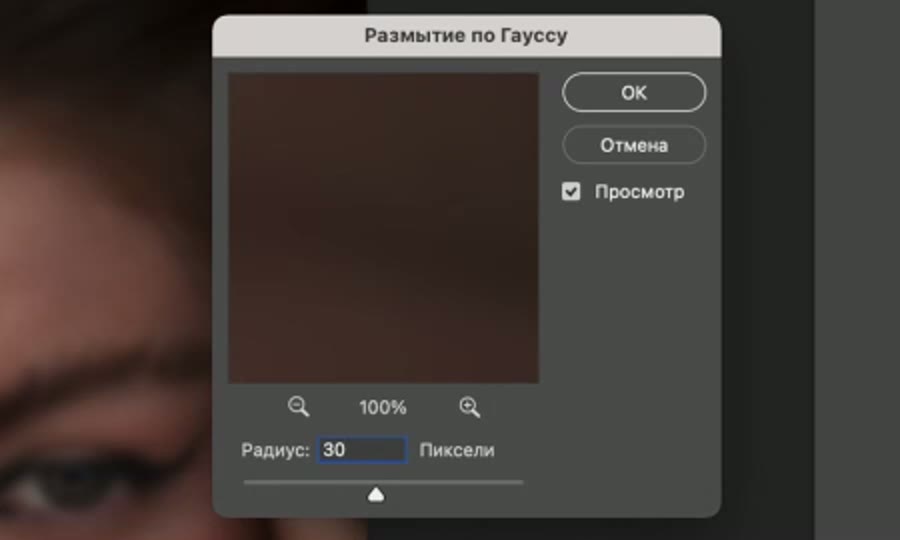
- Найдите шаг «Размытие по Гауссу» и поставьте галочку в левой колонке — окно будет открываться при каждом запуске.
- Поставьте такие же галочки на шагах «Краевой контраст» и «Яркость/Контрастность»: эти три окна будут открываться, чтобы вы могли менять значения.
- Создайте слой с именем «start» и выделите его — экшен запускается именно с него.
- Нажмите Play: откроется окно «Размытие по Гауссу», поставьте радиус, который подходит фотографии (в примере — 30), и запомните число.
- В следующем окне, «Краевой контраст», введите то же значение, затем подтвердите «Яркость/Контрастность».
- Посмотрите, как быстро экшен создал все слои разложения, — эта часть работы теперь занимает пару секунд.
Из урока 7
После урока у тебя записаны три собственных экшена — частотное разложение, кроп с размером 1080 и объёмы, — и ты знаешь, как готовить слой «старт» и переименовывать слои, чтобы экшен не ломался на втором и третьем разложении.
Частые вопросы
Чтобы при каждом запуске открывались окна «Размытие по Гауссу», «Краевой контраст» и «Яркость/Контрастность» и вы могли менять в них значения под конкретную фотографию.
Одинаковый. В окне Гаусса вы ставите тот радиус, который подходит фотографии (в примере 30), запоминаете число и повторяете его в «Краевом контрасте».
Потому что в документе уже есть слои с такими же именами. Поэтому в уроке сразу после запуска слои и группу переименовывают, добавляя к имени радиус, и всегда стартуют со свежего слоя «start».