Кадр из урока
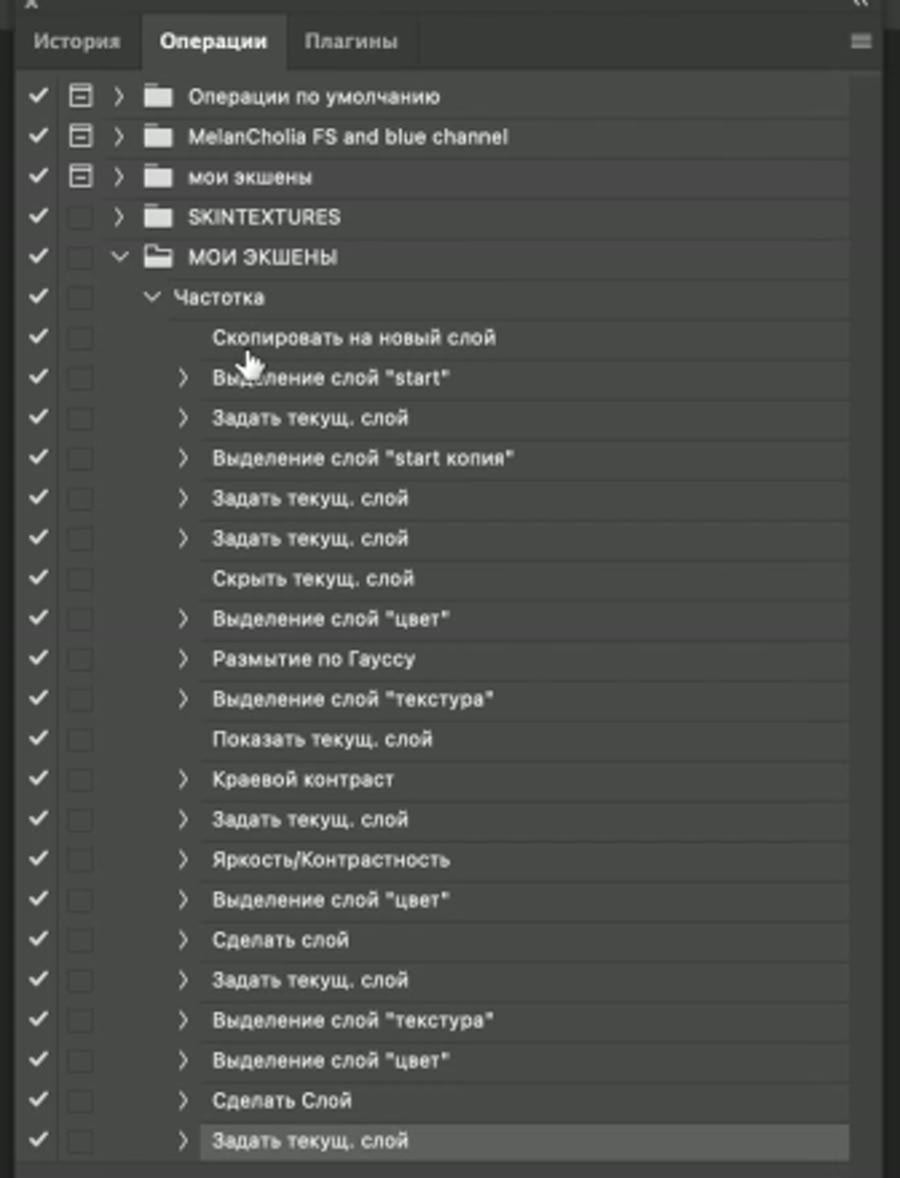
Пошагово
- Откройте панель: Окно → Операции (Actions). Нажмите иконку папки и создайте набор, например «Мои экшены».
- Перед записью сведите слои на новый: Cmd+Option+Shift+E (Ctrl+Alt+Shift+E) и переименуйте этот слой в «start» — экшен всегда будет ссылаться на него.
- Нажмите «+» в панели Операции, назовите операцию «частотка» и нажмите «Записать» — появится красный кружок, запись идёт.
- Дублируйте слой start два раза: верхнюю копию назовите «текстура», нижнюю — «цвет». Выключите видимость «текстуры».
- На слое «цвет»: Фильтр → Размытие → Размытие по Гауссу, радиус 20, ОК.
- На слое «текстура»: Фильтр → Другое → Краевой контраст, радиус 20; режим наложения слоя — Линейный свет; Изображение → Коррекция → Яркость/Контрастность, галочка «Использовать прежние», контраст −50, ОК.
- Добавьте пустой слой «коррекция» для ретуши и сведите все три слоя в группу, например «FS».
- Нажмите квадратик «Стоп» — красный кружок погаснет, а в панели появится список записанных шагов.
Из урока 7
После урока у тебя записаны три собственных экшена — частотное разложение, кроп с размером 1080 и объёмы, — и ты знаешь, как готовить слой «старт» и переименовывать слои, чтобы экшен не ломался на втором и третьем разложении.
Частые вопросы
Зайдите в меню Окно и поставьте галочку напротив пункта «Операции» — панель появится. У новичка в ней будет только набор «Операции по умолчанию».
Экшен запоминает имена слоёв. Если стартовать с «Слой 1» или «Слой 0 копия», в следующий раз имена будут другими и экшен сломается. Слой с фиксированным именем «start» решает это.
Можно, но чужие экшены часто ломаются: другой язык Photoshop (английский, немецкий) и другие имена слоёв. Свой экшен, записанный на вашем компьютере, работает надёжнее.