До и после
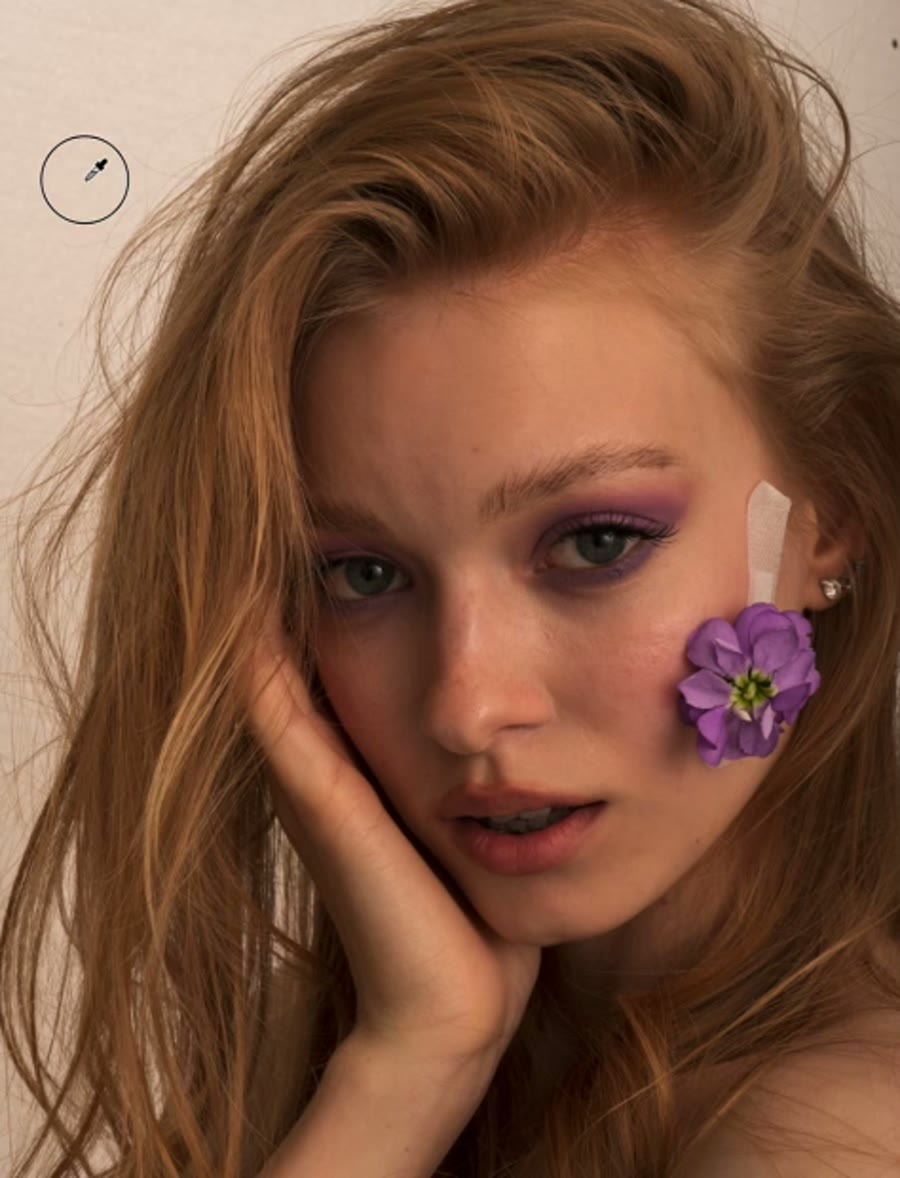
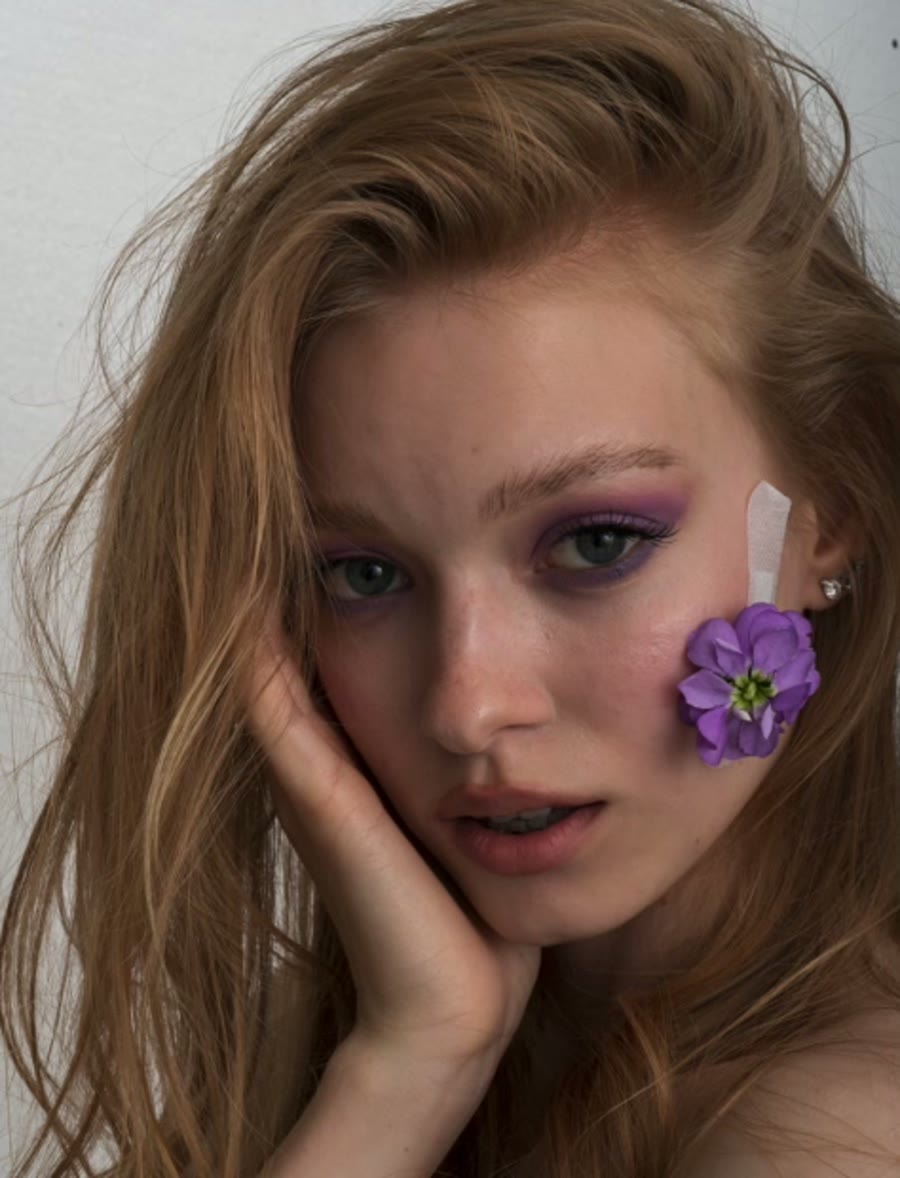
Пошагово
- Во вкладке «Основные» найдите «Баланс белого» — это настройка камеры в момент съёмки, и камера не знает, что в кадре должно быть белым.
- Сравните с левой (исходной) версией: исходник может быть слишком жёлтым, холодным, розовым или зелёным — задача вернуть тон кожи, как у модели в жизни.
- Возьмите пипетку рядом с «Балансом белого» и найдите что-то белое или нейтрально-серое.
- Кликните пипеткой по фону — он должен стать примерно белым; посмотрите, как изменился баланс по сравнению с левой версией.
- Если белых элементов нет, кликните по белку глаза — он даст чуть более холодную версию.
- Подвиньте ползунки Температура и Оттенок, ориентируясь на белок глаза: он не должен быть ни слишком холодным, ни жёлтым.
- Остановитесь на нейтральном варианте: кожа должна выглядеть чище и ближе к жизни, чем на исходнике слева.
Из урока 2
После урока ты открываешь RAW в Camera Raw с правильными настройками (sRGB, 16 бит), выравниваешь свет и баланс белого исходника, сохраняешь PSB со слоями и делаешь пластику лица и волос в Liquify до чистки кожи.
Частые вопросы
Желтизна, которой у модели не было, съедает блики и объём лица, и в конце ретуши портрет получается ненатуральным.
По белку глаза. Он даёт чуть холодную версию, поэтому потом слегка поправьте Температуру вручную.
Можно, но в RAW камера сохранила больше информации, и коррекция получается точнее и без потерь.