Кадр из урока
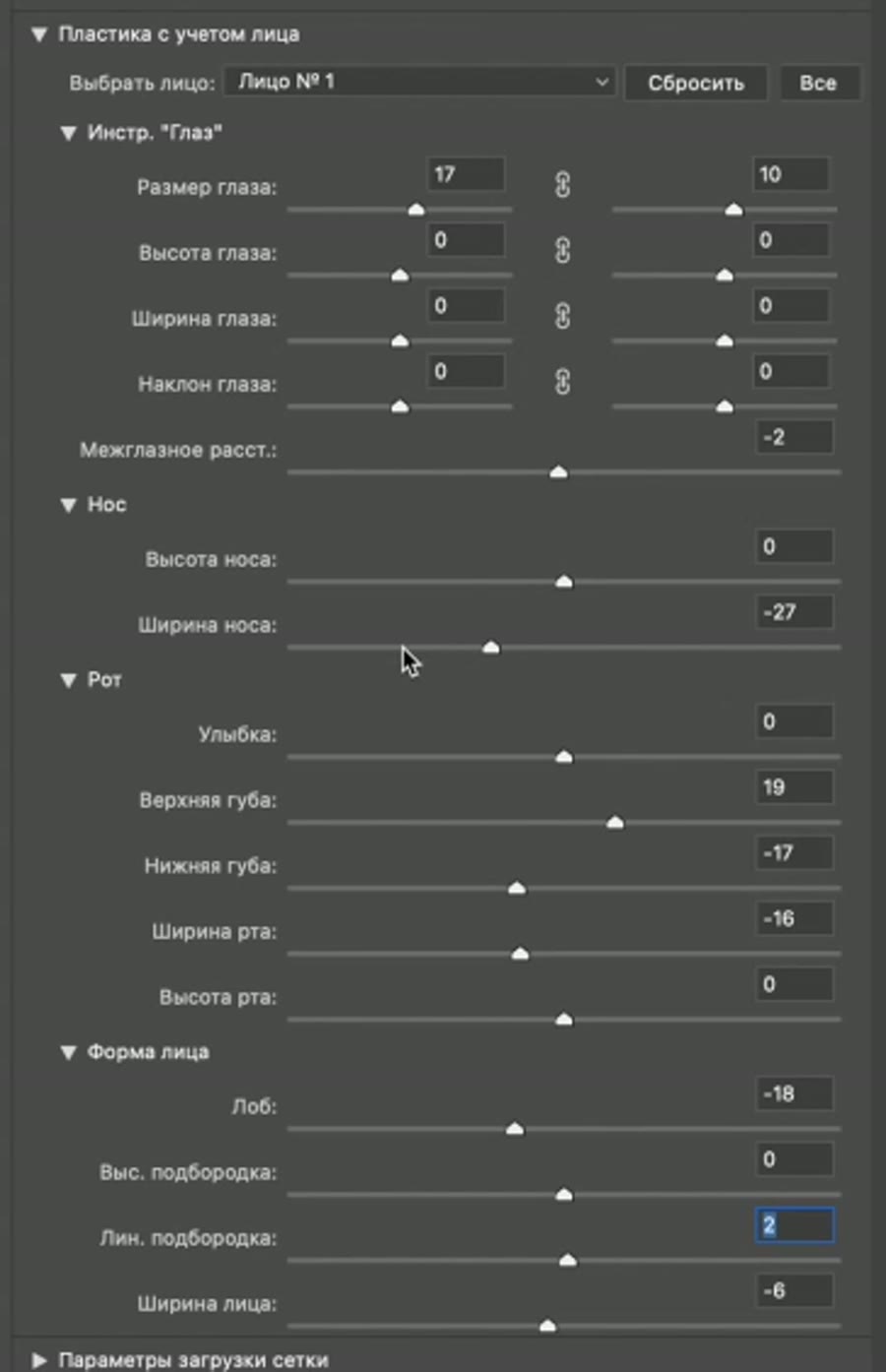
Пошагово
- В «Форме лица» опустите Лоб: у моделей он часто слишком высокий.
- В «Глазах» нажмите значок связи посередине, чтобы увеличивать оба глаза одинаково, — автор всегда немного увеличивает глазки.
- Если есть асимметрия, увеличьте один глаз чуть больше другого: в примере левый увеличен сильнее правого.
- Там же поправьте высоту и ширину глаз, наклон и межглазное расстояние — смотря какие небольшие дефекты нужно быстро поправить.
- Сделайте нос чуть уже, проверьте ширину рта и добавьте пухлости нижней и верхней губе (нижнюю — влево, верхнюю — вправо).
- При желании чуть заузьте ширину лица и линию подбородка — это уже на ваш вкус; попробуйте все ползунки, чтобы почувствовать, что они делают.
- Снимите галочку «Просмотр» внизу окна, чтобы увидеть до / после того, что сделано в пластике.
Из урока 2
После урока ты открываешь RAW в Camera Raw с правильными настройками (sRGB, 16 бит), выравниваешь свет и баланс белого исходника, сохраняешь PSB со слоями и делаешь пластику лица и волос в Liquify до чистки кожи.
Частые вопросы
Не связывать глаза между собой и увеличить один чуть больше другого. В примере левый глаз увеличивается сильнее правого — асимметрия у модели действительно есть.
Автор называет это «небольшими поправками»: лоб пониже, глаза чуть больше, нос чуть уже, лицо и подбородок чуть заужены — всё на свой вкус, а не на максимум.
Снять галочку «Просмотр» внизу окна: фильтр покажет исходное состояние, и разница будет видна сразу.